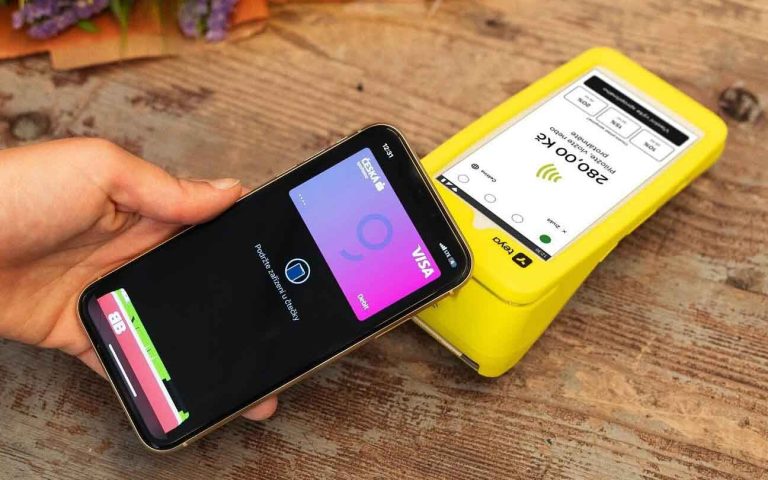
Puedes utilizar Elementary POS con tu terminal de pago Teya de dos maneras. Puedes instalar Elementary POS directamente en tu terminal Teya y tener el sistema de punto de venta y la gestión de pagos con tarjeta en un solo dispositivo. Como alternativa, puedes utilizar Elementary POS en una tableta o un teléfono móvil conectado a tu terminal de pago Teya.
Elementary POS directamente en tu terminal Teya
Si quieres gestionar las ventas y aceptar pagos con tarjeta en un solo dispositivo, ahora puedes instalar Elementary POS directamente en tu terminal Teya. Encontrarás la aplicación en el menú del terminal, en Payments – Menu – POS Integrations – Partner Apps – Open App Store.
Si prefieres trabajar con una pantalla más grande, puedes seguir utilizando Elementary POS en una tableta o un teléfono móvil conectado a tu terminal de pago Teya. En ese caso, sigue las instrucciones que encontrarás a continuación.
Una vez conectado el terminal, podrás aceptar pagos con tarjeta sin tener que introducir el importe manualmente. El importe se transfiere automáticamente desde Elementary POS al terminal, lo que ahorra tiempo y reduce el riesgo de errores.
Configuración del terminal de pago Teya
Primero, debes configurar tu terminal Teya para que pueda comunicarse con la aplicación Elementary POS a través de Internet (la nube). Sigue estos pasos:
- En la pantalla principal del terminal, toca el ícono de Menú en la esquina superior izquierda.
- Toca el menú desplegable en la esquina superior derecha.
- Selecciona Integración POS.
- Selecciona Integración ePOS externa.
- Selecciona Comunicación en la nube (Cloud Communication).
Conectar el terminal Teya con Elementary POS
Puedes conectar el terminal Teya a cualquier dispositivo que tenga instalada la aplicación Elementary POS, como una tableta o un teléfono móvil.
Abre la aplicación Elementary POS y sigue estos pasos:
- En la pantalla principal de Elementary POS, toca el ícono de Menú en la esquina superior izquierda.
- Selecciona Configuración.
- Selecciona Payment card terminal.
- Selecciona Configuración de Teya.
- Toca Conectar.
- Inicia sesión en tu cuenta de Teya escaneando el código QR o tocando el enlace de verificación.
- En la aplicación Elementary POS, selecciona el terminal Teya específico que deseas utilizar para los pagos y selecciona la sucursal (store) correspondiente.
Una vez completados estos pasos, tu terminal de pago Teya quedará conectado a Elementary POS.
Cuando selecciones Tarjeta como método de pago en Elementary POS, el importe a pagar se enviará automáticamente al terminal Teya. Una vez que el cliente complete el pago, la transacción se registrará automáticamente en Elementary POS.
Comprobar la conexión
Después de conectar el terminal, recomendamos realizar un pequeño pago de prueba para comprobar que todo está configurado correctamente.
- Agrega cualquier producto a una cuenta en Elementary POS, preferiblemente por un importe pequeño.
- Selecciona Tarjeta como método de pago.
- El importe a pagar debería aparecer automáticamente en la pantalla del terminal Teya.
- Una vez que el pago se haya completado correctamente, la transacción se registrará en Elementary POS.
- Puedes eliminar el comprobante de prueba desde la Lista de recibos en la aplicación Elementary POS.
Solución de problemas y soporte
Si la conexión no funciona correctamente, verifica que tu terminal Teya esté configurado en el modo Cloud Communication y que tenga una conexión a Internet activa.
Si necesitas ayuda con la configuración de Teya en Elementary POS, contáctanos.
Si el problema está relacionado específicamente con el terminal Teya o con tu cuenta de Teya, te recomendamos contactar directamente con el Centro de ayuda de Teya.
La integración con terminales de pago Teya está disponible a partir de la versión 4.80 de Elementary POS.
Si tu aplicación no se ha actualizado automáticamente, descarga la última versión desde Google Play.