En Elementary POS encontrarás muchas características inteligentes que te ayudan a tener tu negocio bajo control, y las categorías de productos bien organizadas son una de ellas. Si trabajas con decenas (o incluso cientos) de artículos, una buena estructura facilitará mucho el trabajo tanto a ti como a tu equipo y acelerará la atención al cliente.
Puedes ordenar y filtrar fácilmente los artículos en los informes de ventas. Además, para cada categoría puedes definir cuándo estará disponible en la caja para el personal o para los pedidos remotos. Así tienes todo exactamente como lo necesitas: claro, rápido y sin complicaciones innecesarias.
¿Cómo funcionan las categorías en Elementary POS y dónde se configuran?
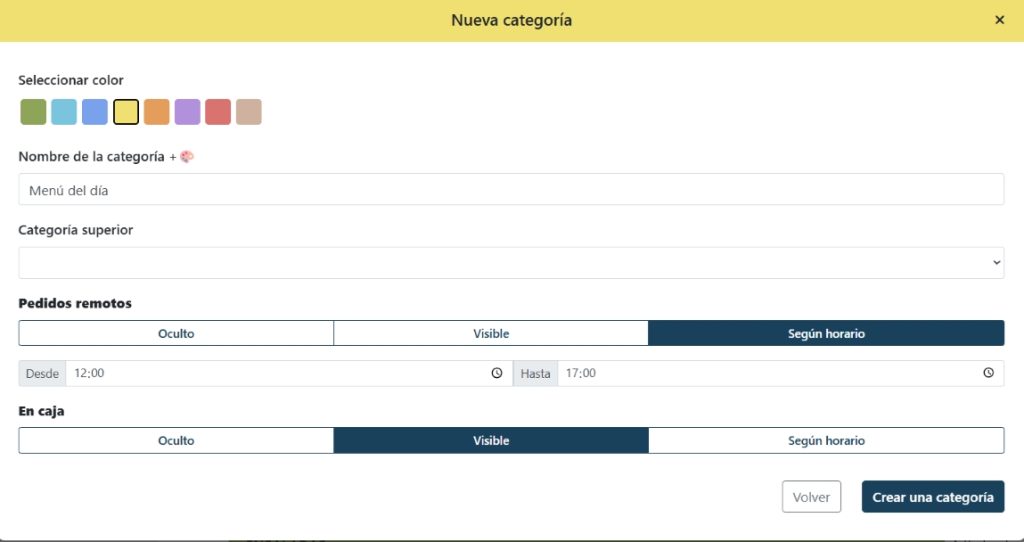
Las categorías de venta se configuran fácilmente en la Elementary POS Oficina. En el menú selecciona Artículos de venta – Categorías de venta. Al hacer clic en el botón Crear una categoría, se abrirá una ventana con los parámetros de configuración.
Parámetros de las categorías
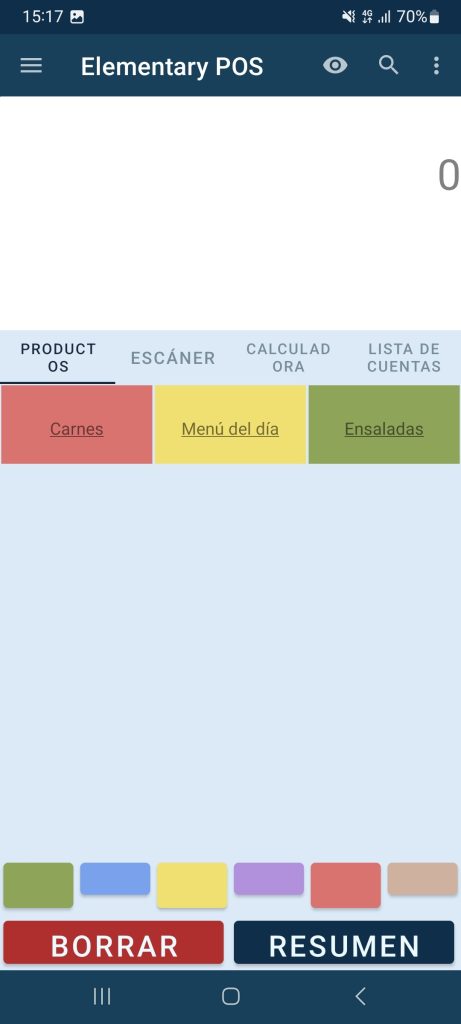
A cada categoría puedes asignarle el nombre que quieras y una etiqueta de color. En la aplicación, los artículos de esa categoría se mostrarán con ese color, lo que te ayudará a orientarte rápidamente. Por ejemplo, si sabes que la categoría Ensaladas es verde, la reconocerás de un vistazo. También puedes añadir emojis al nombre para facilitar aún más la identificación (haciendo clic en la paleta de colores junto al nombre de la categoría).
Para cada categoría puedes definir si estará disponible para pedidos remotos. También puedes establecer franjas horarias específicas en las que la categoría estará activa, por separado para el personal y para los pedidos remotos. Así, por ejemplo, puedes configurar el Menú del día para que solo se muestre durante el horario de almuerzo.
Visualización de las categorías en la aplicación
En la pantalla principal de la aplicación Elementary POS se muestran las distintas categorías. Al tocar una categoría, verás sus subcategorías (si existen) y los artículos individuales. Si algún artículo no tiene categoría asignada, se mostrará directamente en la pantalla principal.
En la parte inferior de la pantalla puedes activar el filtrado por colores, lo que te permite mostrar solo determinadas categorías. Esto es útil, por ejemplo, cuando parte del personal se encarga de bebidas y bar, y otra parte de los pedidos de comida y cocina.
Estructuración de Categorías
Puedes crear y organizar las categorías exactamente según tus necesidades. También es posible estructurarlas en varios niveles y crear subcategorías.
Para cambiar el orden, haz clic en una categoría y mantenla pulsada con el ratón. Luego puedes moverla dentro de la estructura. Si la colocas debajo de otra categoría, pasará a ser su subcategoría. El orden de las categorías en la Oficina de Elementary POS será el mismo que en la aplicación para el personal y en el sistema de pedidos remotos.
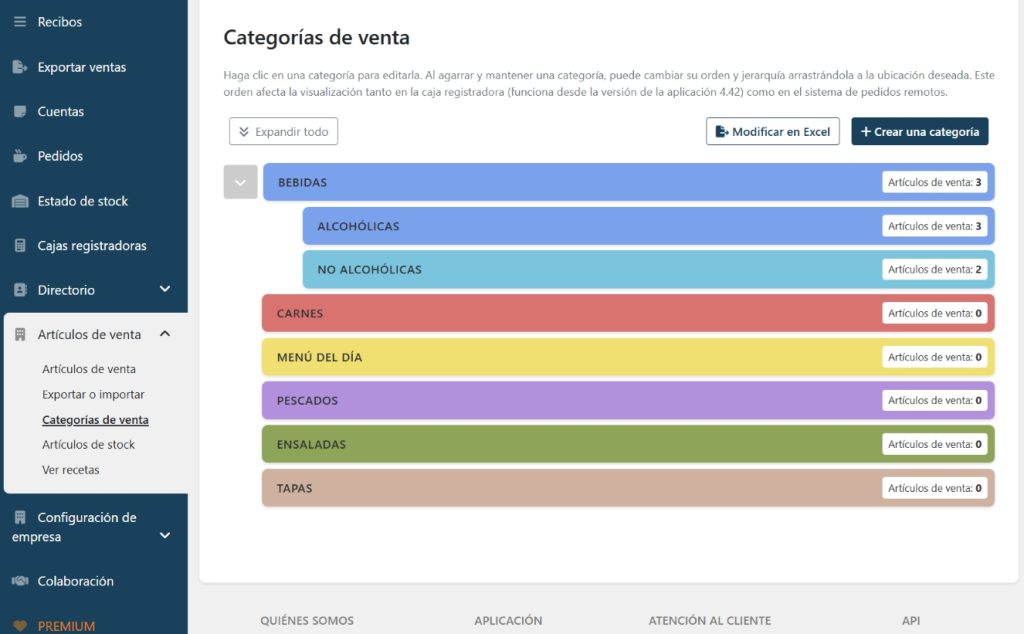
Ejemplo práctico: ¿Cómo estructurar las bebidas?
Si, por ejemplo, tienes un bar con una amplia oferta de bebidas, puedes proceder así:
- En la Elementary POS Oficina crea la categoría Bebidas.
- Luego crea las categorías Alcohólicas y No alcohólicas, y muévelas debajo de la categoría Bebidas.
- Si tu oferta es amplia, puedes añadir otro nivel, por ejemplo Calientes y Frías como subcategorías de No alcohólicas. En Calientes puedes incluir tés y distintos tipos de café, y en Frías zumos, agua, refrescos, etc.
- Aprovecha los modificadores. Por ejemplo, para refrescos o café puedes configurar diferentes sabores o variantes.
¿Cómo asignar un artículo de venta existente a una categoría?
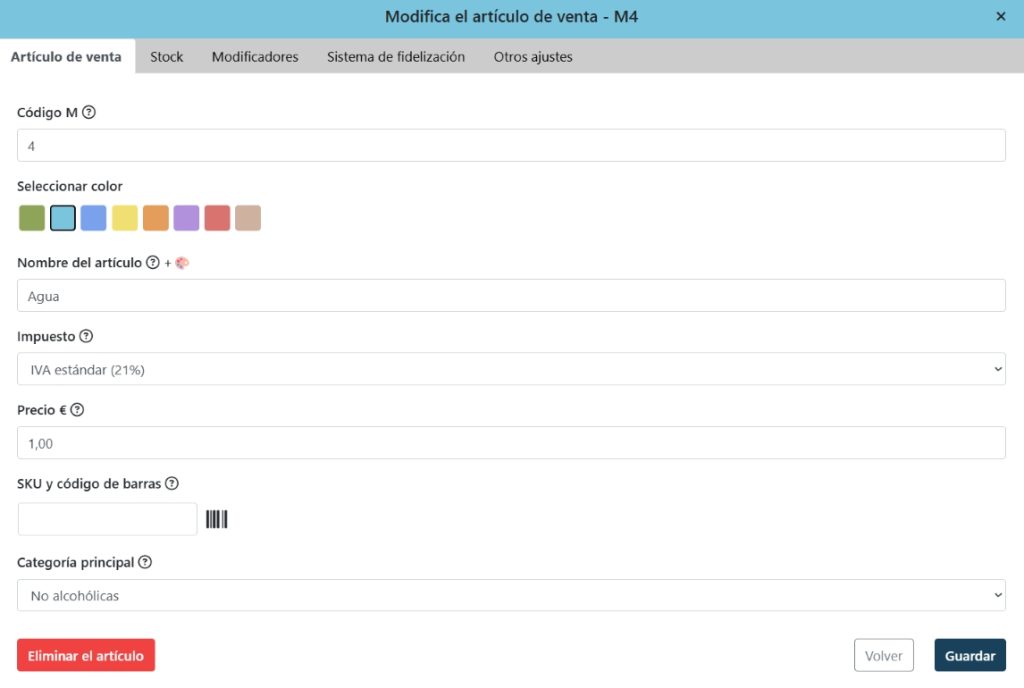
En la pestaña Artículos de venta – Artículos de venta, abre el artículo que quieras editar. Se abrirá una ventana donde, además de otros parámetros, podrás asignar el artículo a una de las categorías creadas seleccionándola en el campo Categoría principal.
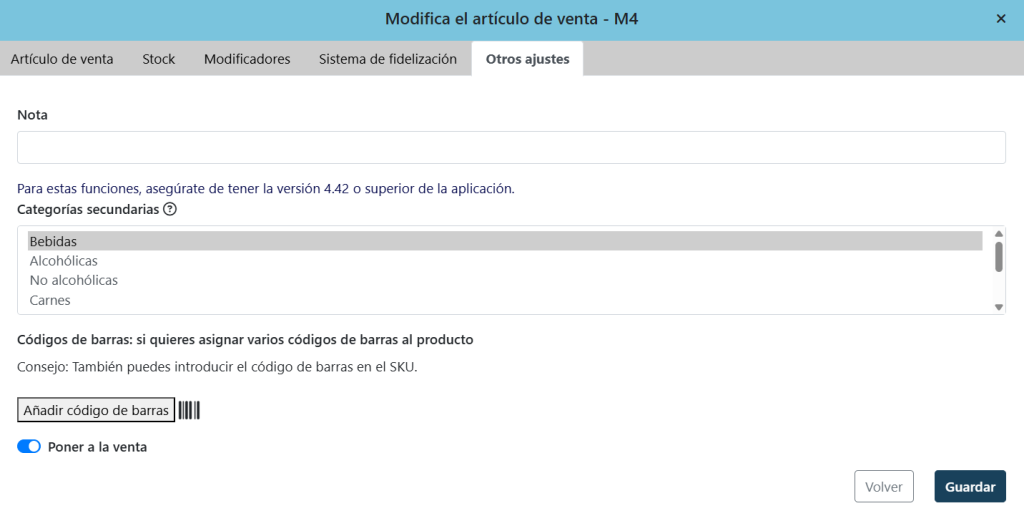
Un mismo artículo de venta puede estar incluido en varias categorías al mismo tiempo. Esto es muy útil, por ejemplo, si quieres que un mismo plato aparezca tanto en el menú del día como en la carta de la noche. Para configurar una categoría secundaria, haz clic en la pestaña Otros ajustes y selecciona la categoría en el campo Categorías secundarias. Si quieres añadir el artículo a varias categorías secundarias, mantén pulsada la tecla CTRL al seleccionarlas.
Edición masiva
Si trabajas con un gran número de artículos y categorías, puedes realizar los cambios de forma masiva.
En la Elementary POS Oficina selecciona Artículos de venta – Artículos de venta. En la esquina superior derecha haz clic en el botón Modificar en Excel y luego elige Exportar. Se descargará automáticamente un archivo que puedes abrir y editar en Excel (o LibreOffice).
En el archivo encontrarás las pestañas Artículos en venta, Artículos de stock y Categorías. En cada una verás los elementos configurados actualmente, cuyos parámetros puedes modificar. También puedes añadir o eliminar artículos.
Cuando hayas realizado los cambios necesarios, guarda el archivo de Excel. Después, en la Elementary POS Oficina haz clic en el botón Importar y carga el archivo correspondiente. Todos los cambios realizados en artículos de venta, categorías y sus parámetros se aplicarán de inmediato en Elementary POS.