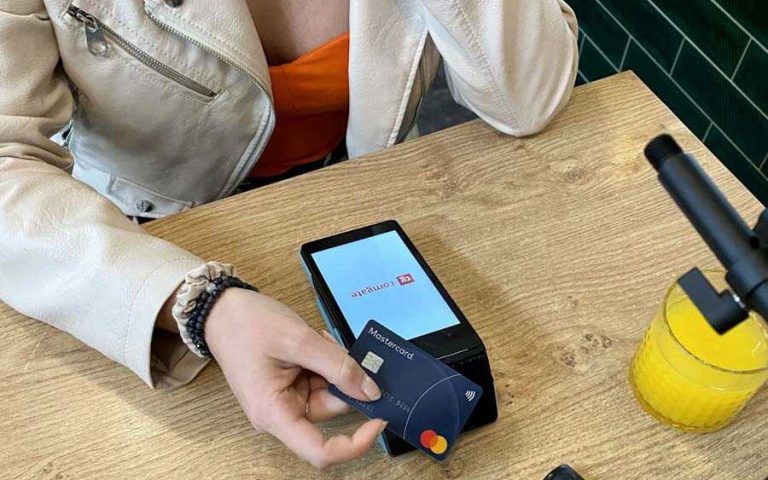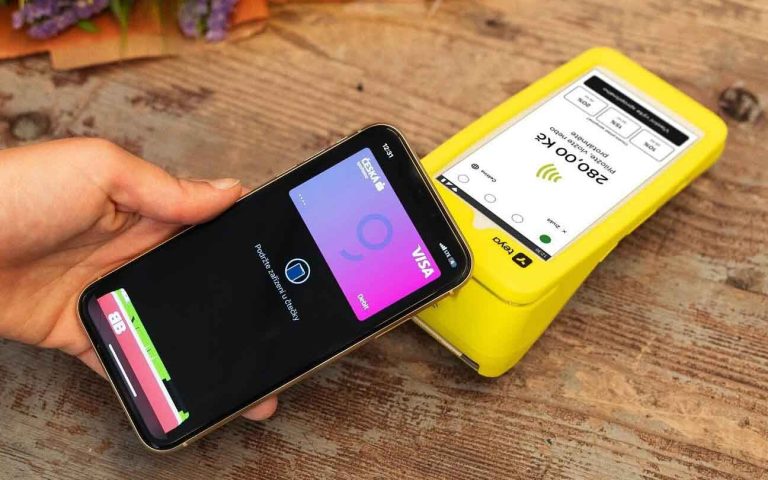
Elementary POS můžete s platebním terminálem Teya používat dvěma způsoby. Aplikaci Elementary POS si můžete nainstalovat přímo do terminálu Teya a mít tak pokladní systém i přijímání plateb kartou v jednom zařízení. Druhou možností je používat Elementary POS na tabletu či mobilním telefonu a připojit k němu platební terminál Teya.
Připravili jsme pro Vás jednoduchý návod, jak platební terminál Teya propojit s aplikací Elementary POS. Díky tomuto propojení se částka k úhradě automaticky přenese z pokladny do terminálu – rychle a bez rizika chyby při ručním zadávání.
Elementary POS přímo na terminálu Teya
Pokud chcete mít pokladní systém i platby kartou v jednom zařízení, můžete si nyní nainstalovat Elementary POS přímo na svůj terminál Teya. Aplikaci najdete v nabídce terminálu v části Payments – Menu – POS Integrations – Partner Apps – Open App Store.
Pokud Vám více vyhovuje práce na větší obrazovce, můžete i nadále používat Elementary POS na tabletu nebo mobilním telefonu a platební terminál Teya k němu připojit. V takovém případě postupujte podle návodu níže.
Nastavení platebního terminálu Teya
Nejprve je třeba na Vašem Teya terminálu nastavit, aby byl připraven na komunikaci s aplikací Elementary POS přes internet (cloud). Postupujte takto:
- Na hlavní obrazovce terminálu klepněte na ikonu menu v levém horním rohu obrazovky.
- Klepněte na rozbalovací menu v pravém horním rohu.
- Vyberte Integrace POS.
- Vyberte Externí integrace ePOS.
- Vyberte Cloud Communication.
Připojení platebního terminálu v Elementary POS
Platební terminál můžete připojit k jakémukoliv zařízení s nainstalovanou pokladní aplikací Elementary POS – k tabletu či k mobilnímu telefonu. Přihlašte se do aplikace Elementary POS a postupujte takto:
- Na hlavní obrazovce aplikace Elementary POS klikněte na menu v levém horním rohu obrazovky.
- V menu vyberte Nastavení.
- Vyberte Platební terminál.
- Vyberte Nastavení Teya
- Klikněte na Připojit
- Přihlašte se do svého účtu Teya, a to naskenováním QR kódu nebo kliknutím na ověřovací odkaz
- V Elementary POS aplikaci vyberte konkrétní terminál, který chcete pro platbu používat, a provozovnu (store).
Po dokončení těchto kroků bude Váš platební terminál Teya propojen s pokladní aplikací Elementary POS. Když v Elementary POS při platbě zvolíte platbu kartou, částka se automaticky přenese na platební terminál. Když zákazník provede platbu, je transakce propsána zpět do Elementary POS.
Ověření funkčnosti a podpora
Po připojení terminálu doporučujeme provést testovací platbu malé částky, abyste si ověřili, že je propojení správně nastavené.
- V Elementary POS namarkujte libovolnou položku (ideálně s minimální částkou, např. 1 Kč).
- Zvolte platbu kartou.
- Částka by se měla automaticky zobrazit na displeji terminálu.
- Po úspěšném dokončení platby se transakce propíše do Elementary POS.
- Účtenku za tento testovací seznam můžete smazat v Elementary POS aplikaci v Seznamu účtenek.
Co dělat, když něco nefunguje?
Ověřte prosím, že je Váš Teya terminál zapnutý v režimu Cloud Communication a že je funkční internetové připojení. Pokud byste potřebovali s nastavením v Elementary POS poradit, kontaktujte nás.
Pokud byste narazili na problém, který se týká přímo terminálu či Teya účtu, obraťte se prosím přímo na Centrum nápovědyTeya.
Elementary POS nabízí možnost připojení platebního terminálu Teya od verze aplikace 4.80. Pokud se Vám aplikace neaktualizovala automaticky, stáhněte si prosím aktualizaci z Google Play.