Nemusíte nikoho volať, zvládnete to sami za pár minút!
Ak ste si práve stiahli Elementary POS alebo sa s pokladničným systémom ešte len učíte pracovať, tento článok je určený práve vám. Prevedieme vás základným nastavením a uvidíte, že za pár minút budete mať hotovo a môžete začať predávať!
Najskôr si ujasnite, čo od Elementary POS očakávate. Potrebujete iba pokladnicu v mobile? Alebo máte viac zamestnancov a každý z nich potrebuje vlastné zariadenie? Budete pripájať zákaznícky displej, skener čiarových kódov, tlačiareň alebo ďalšie zariadenia?
V tomto návode sa zameriame na nastavenie samotnej mobilnej pokladnice.
Na používanie Elementary POS potrebujete iba dve veci:
- mobil alebo tablet so systémom Android
- stabilné internetové pripojenie
KROK 1: Stiahnite si Elementary POS z Google Play.
KROK 2: Vyberte si krajinu, v ktorej podnikáte, a jazyk aplikácie.

KROK 3: Nastavte si prihlasovacie údaje
Zadajte e-mail, používateľské meno (môže to byť názov vašej spoločnosti) a zvoľte si heslo.
Tento krok nie je povinný. Môžete ho preskočiť a pokladnicu si vyskúšať aj bez prihlásenia. Ak však chcete upravovať predajné položky, ukladať nastavenia a prispôsobiť si pokladnicu podľa svojich potrieb, budete si musieť vytvoriť účet.
V tejto chvíli už vlastne môžete začať Elementary POS používať. Pridáme však ešte tri bonusové kroky, ktoré vám v budúcnosti uľahčia prácu.

KROK 4: Nastavte si DPH
V predvolenom nastavení máte sadzbu dane nastavenú podľa krajiny podnikania, ktorú ste si vybrali. V prípade Českej republiky ide o základnú sadzbu DPH (21 %) alebo zníženú sadzbu (12 %). Vlastnú daňovú položku si môžete vytvoriť kliknutím na „Pridať DPH“. Podrobné nastavenia DPH nájdete v sekcii Nastavenia firmy v hlavnom menu aplikácie alebo v Elementary POS Kancelárii.

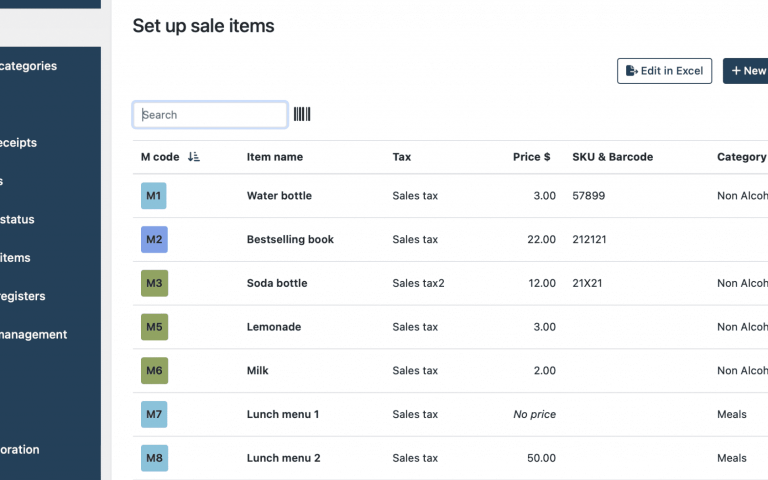
KROK 5: Nastavte predajné položky
Pri prvom spustení aplikácie uvidíte niekoľko predvolených predajných položiek. Môžete ich ľubovoľne upraviť alebo pridať nové.

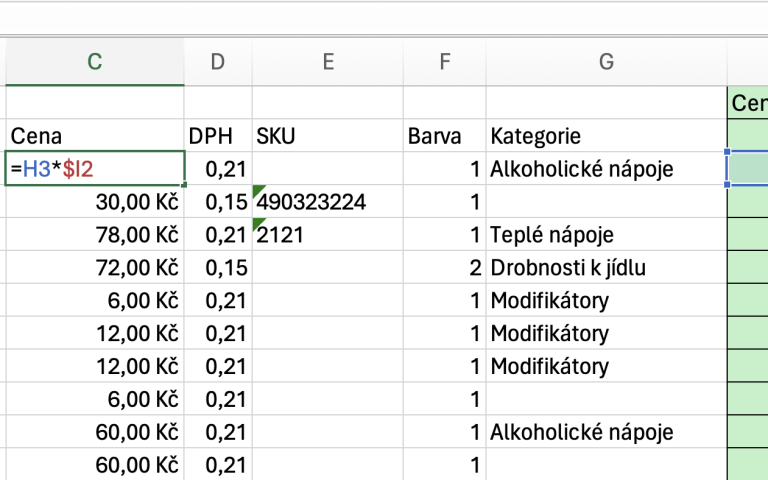
TIP: Na úpravu predajných položiek odporúčame použiť Elementary POS Kanceláriu, do ktorej sa môžete prihlásiť svojimi používateľskými údajmi. Je to oveľa pohodlnejšie a získate prístup k ďalším možnostiam.
KROK 6: Vyskúšajte si vystaviť testovaciu účtenku

A je to! Máte nastavenú pokladnicu v mobile, pripravenú na používanie!