


V Elementary POS nájdete množstvo praktických funkcií, ktoré vám pomôžu mať podnikanie pod kontrolou – a prehľadné kategórie položiek sú jednou z nich. Ak pracujete s desiatkami (alebo stovkami) produktov, dobrá organizácia vám aj vášmu tímu výrazne uľahčí prácu a zrýchli obsluhu zákazníkov.
Položky môžete jednoducho triediť a filtrovať v predajných reportoch. Pri každej kategórii si navyše môžete zvoliť, kedy má byť dostupná v pokladnici pre obsluhu alebo pre vzdialené objednávky. Vďaka tomu budete mať všetko prehľadne usporiadané podľa svojich potrieb.
Ako fungujú kategórie v Elementary POS a kde ich nastaviť?
Predajné kategórie si jednoducho nastavíte v Elementary POS Kancelárii. V menu vyberte Nastavenia položiek – Predajné kategórie. Po kliknutí na tlačidlo Vytvoriť kategóriu sa otvorí okno s nastavením parametrov:
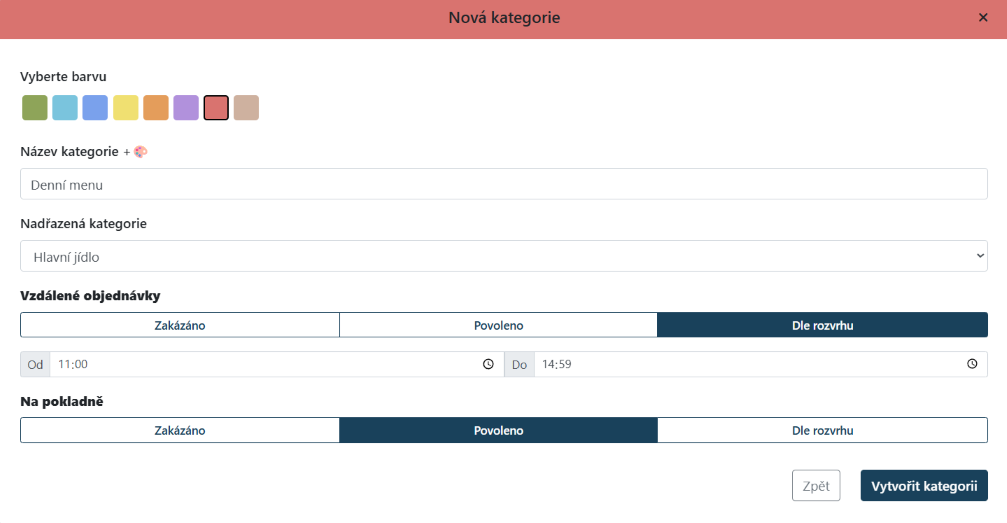
Parametre kategórií
Kategóriám môžete priradiť ľubovoľný názov a farebný štítok. Pod touto farbou uvidíte položky danej kategórie v aplikácii, čo vám pomôže rýchlo sa orientovať. Ak napríklad viete, že kategória Šaláty má zelenú farbu, okamžite ju rozpoznáte. Do názvu môžete pre jednoduchšiu orientáciu pridať aj emoji (kliknutím na farebnú paletu pri Názve kategórie).
Pri každej kategórii si môžete nastaviť, či bude dostupná pre vzdialené objednávky. Môžete tiež určiť, aby bola kategória dostupná iba vo vybranom časovom rozmedzí, a to samostatne pre obsluhu a samostatne pre vzdialené objednávky. Jednoducho tak nastavíte napríklad to, aby sa Denné menu ponúkalo iba počas obeda.
Zobrazenie kategórií v aplikácii
Na hlavnej obrazovke aplikácie Elementary POS sa zobrazujú jednotlivé kategórie. Po otvorení kategórie uvidíte prípadné podkategórie a jednotlivé predajné položky. Ak niektorá položka nemá priradenú kategóriu, zobrazuje sa priamo na hlavnej obrazovke.
V spodnej časti obrazovky aplikácie si môžete nastaviť filtrovanie podľa farieb. Vďaka tomu zobrazíte iba vybrané kategórie. Využijete to napríklad vtedy, keď má časť personálu na starosti objednávky nápojov a bar, zatiaľ čo druhá časť obsluhuje objednávky jedál a kuchyňu.
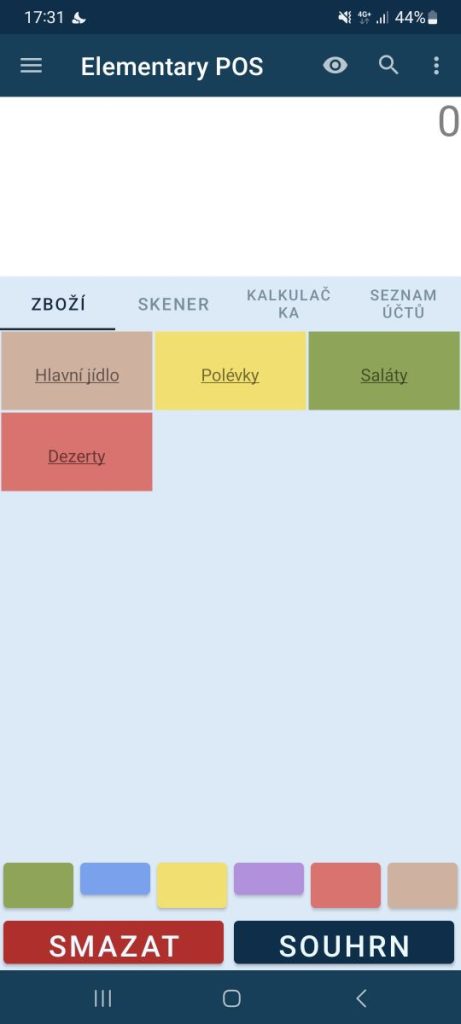
Štruktúra ponuky
Kategórie si môžete vytvoriť a usporiadať presne podľa svojich potrieb. Môžete ich tiež vnoriť do seba a vytvárať tak podkategórie.
Kategórie zoradíte tak, že na vybranú kategóriu kliknete myšou a podržíte ju. Potom ju môžete presúvať v rámci štruktúry. Ak ju presuniete pod inú kategóriu, stane sa jej podkategóriou. Poradie kategórií v Elementary POS Kancelárii bude rovnaké ako v aplikácii pre obsluhu a v systéme vzdialených objednávok.
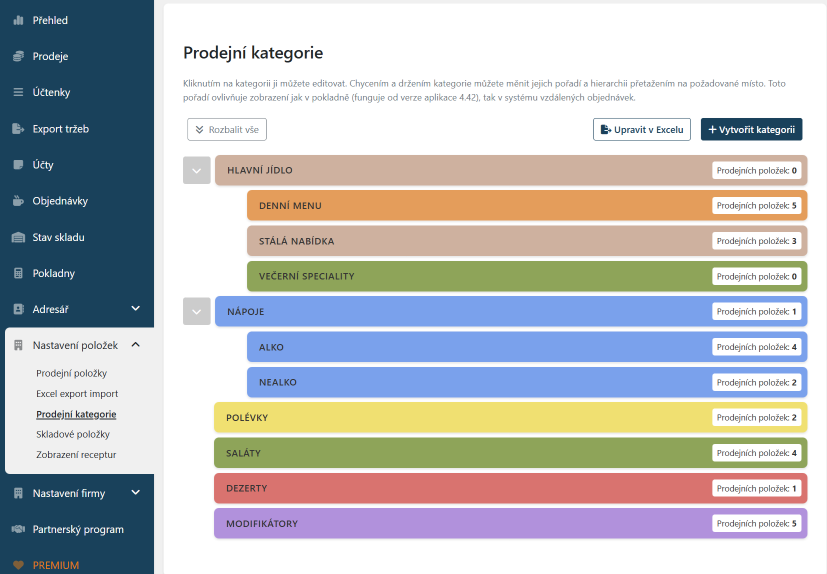
Praktický príklad: Ako usporiadať nápoje?
Ak napríklad prevádzkujete bar so širokou ponukou nápojov, môžete postupovať nasledovne:
- V Elementary POS Kancelárii vytvorte kategóriu Nápoje.
- Ďalej vytvorte kategórie Alko a Nealko. Tieto kategórie presuňte pod kategóriu Nápoje.
- Ak máte širokú ponuku, môžete vytvoriť aj ďalšiu úroveň – napríklad Teplé a Studené ako podkategórie kategórie Nealko. V kategórii Teplé môžete mať napríklad čaje a rôzne druhy kávy, v kategórii Studené džúsy, vodu, limonády a podobne.
- Využite modifikátory. Pri limonádach alebo káve si tak môžete nastaviť rôzne príchute.
Ako zaradiť existujúcu predajnú položku do predajnej kategórie?
Na karte Nastavenia položiek – Predajné položky otvorte vybranú položku. Zobrazí sa okno, v ktorom môžete okrem iných parametrov zaradiť položku do niektorej z vytvorených kategórií. Stačí vybrať kategóriu z rozbaľovacieho zoznamu v poli Hlavná kategória.
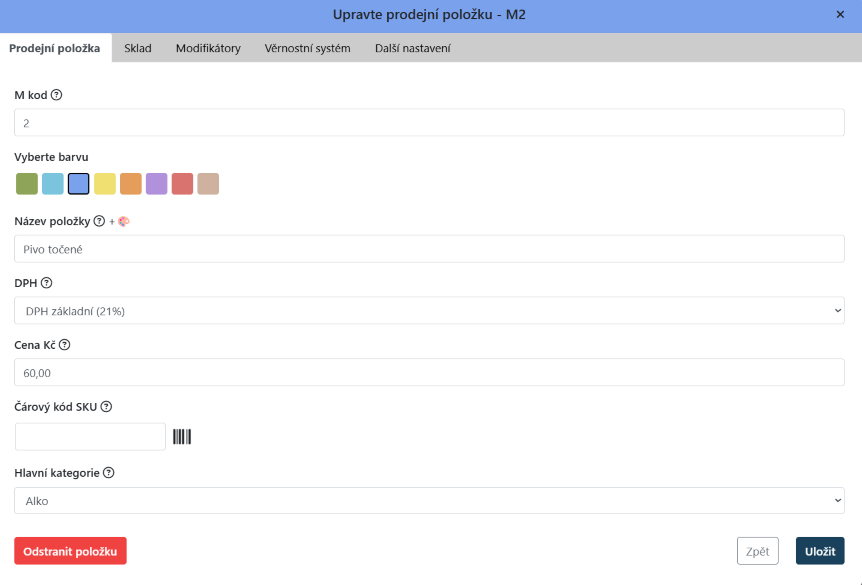
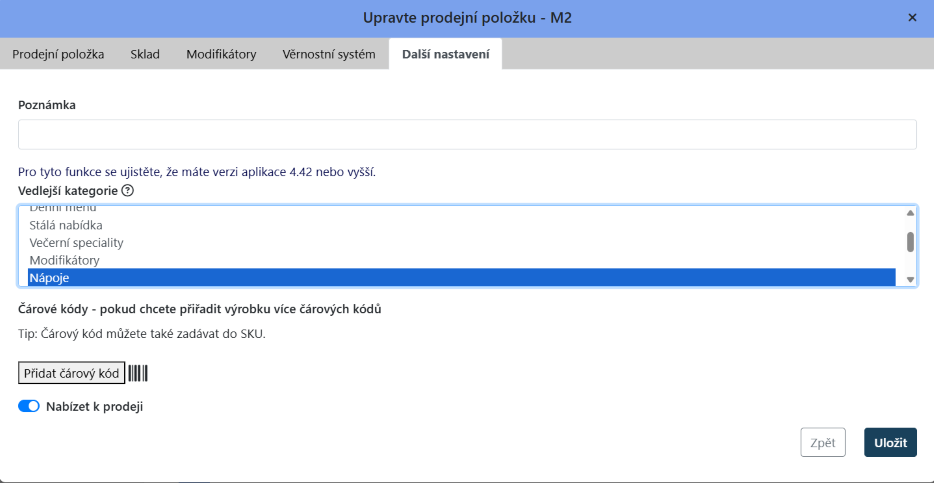
Jedna predajná položka môže byť zaradená do viacerých kategórií súčasne. To oceníte napríklad vtedy, keď chcete mať rovnaké jedlo zaradené v dennom menu aj vo večernej ponuke. Vedľajšiu kategóriu pri predajnej položke nastavíte kliknutím na kartu Ďalšie nastavenia a výberom kategórie v poli Vedľajšia kategória. Ak chcete položku zaradiť do viacerých vedľajších kategórií, pri výbere podržte kláves CTRL.
Hromadné úpravy
Ak máte veľké množstvo predajných položiek a kategórií, môžete nastavenia vykonať hromadne.
V Elementary POS Kancelárii vyberte Nastavenia položiek – Predajné položky. V pravej hornej časti kliknite na tlačidlo Upraviť v Exceli a potom vyberte Export. Automaticky sa stiahne súbor, ktorý môžete otvoriť a upravovať v Exceli (alebo LibreOffice).
V súbore nájdete karty Predajné položky, Skladové položky a Kategórie. Na každej karte uvidíte aktuálne nastavené položky, pri ktorých môžete meniť parametre. Jednotlivé položky môžete tiež pridávať alebo odstraňovať.
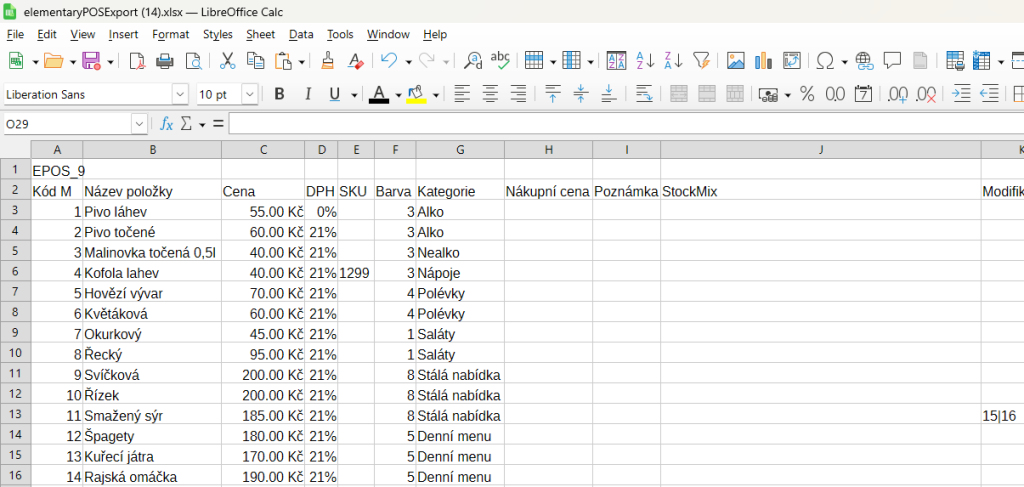
Po vykonaní potrebných zmien Excel súbor uložte. Potom v Elementary POS Kancelárii kliknite na tlačidlo Import a nahrajte príslušný súbor. Všetky vykonané zmeny predajných položiek, kategórií a ich parametrov sa okamžite prejavia v Elementary POS.


