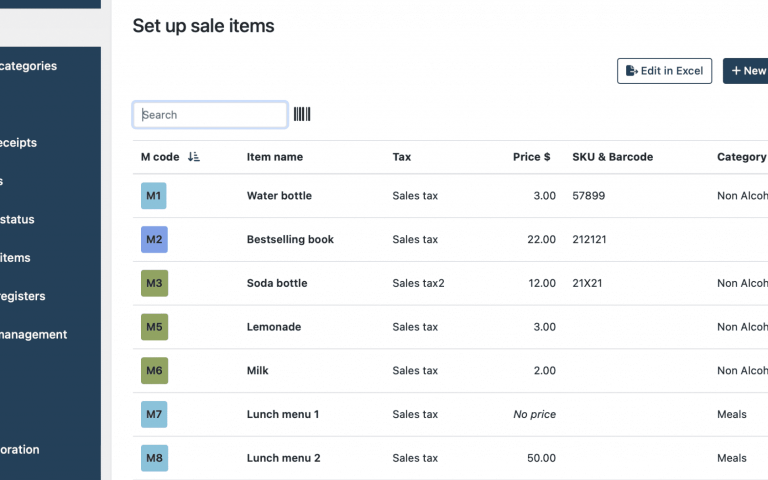

Ak ste už pracovali s Elementary POS Kanceláriou, pravdepodobne ste si všimli, že v nej môžete upravovať predajné položky. Ak však potrebujete vykonať viacero zmien naraz alebo pridať nové predajné položky, v Exceli to zvládnete oveľa rýchlejšie a jednoduchšie. Ukážeme vám, ako na to.
S Elementary POS Kanceláriou odporúčame pracovať na počítači, tablete alebo notebooku. Väčšia obrazovka vám umožní pracovať oveľa pohodlnejšie.
Úprava predajných položiek cez Excel
V Elementary POS Kancelárii vyberte Nastavenia položiek → Predajné položky. V pravej hornej časti zoznamu predajných položiek nájdete možnosť Upraviť v Exceli.
1. Export do Excelu
Najskôr vykonajte export kliknutím na Upraviť v Exceli. Automaticky sa stiahne súbor, ktorý môžete otvoriť a upravovať v Exceli (alebo LibreOffice).
2. Upravte predajné položky
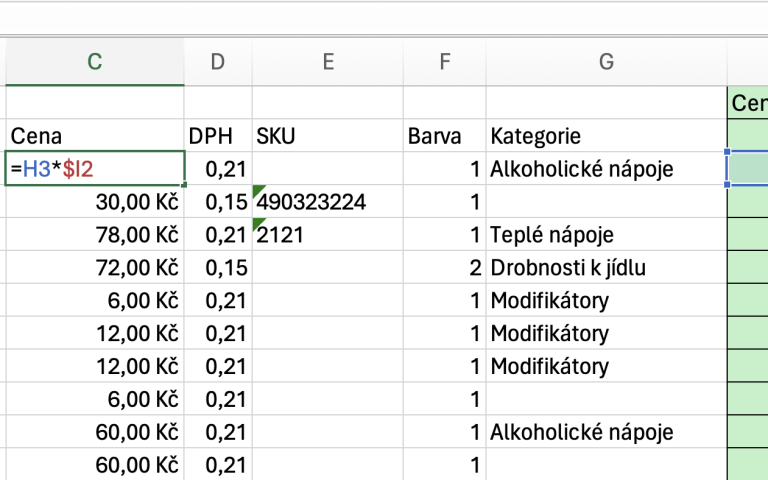
Po otvorení súboru v Exceli získate prehľad o predajných položkách a ich údajoch.
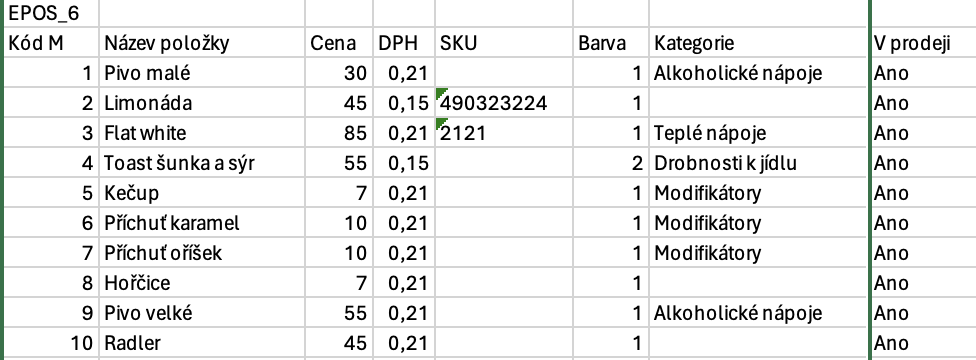
Týmto spôsobom môžete pridať aj jednu alebo viacero nových predajných položiek.
M kódy:
Priraďte predajným položkám M kódy, aby ste mohli markovať rýchlosťou blesku. Ak napríklad predávate limonádu s M kódom „2“ a chcete predať 5 limonád, stačí na kalkulačke v Elementary POS zadať 5xM2. Päť limonád sa automaticky pridá na účtenku.
SKU kódy:
SKU je jedinečný kód z číslic a písmen, ktorý vám umožňuje evidovať položky v sklade a tiež ich rýchlo vyhľadávať pomocou skenera čiarových kódov.
Farba (kategória):
V predajných položkách si môžete jednoducho urobiť poriadok vytvorením kategórií (napríklad nealkoholické alebo alkoholické nápoje). Kategóriám môžete priradiť rôzne farby. Každej farbe v Elementary POS zodpovedá konkrétne číslo. V Exceli tak môžete veľmi jednoducho spravovať farby (kategórie) predajných položiek.
Rovnakým spôsobom môžete nastaviť alebo upraviť predajné a nákupné ceny či daň.
Namiesto toho, aby ste v Kancelárii upravovali každú položku samostatne, môžete ich hromadne upraviť v Exceli a všetky zmeny preniesť do Kancelárie jediným kliknutím.
TIP: Elementary POS a Excel môžete využiť aj na ďalšie činnosti. Z Elementary POS Kancelárie si môžete jediným kliknutím stiahnuť prehľad tržieb podľa zvolených kritérií.
3. Import zmien do Kancelárie
Po vykonaní úprav nezabudnite súbor Excel uložiť na pracovnú plochu. Potom v Elementary POS Kancelárii kliknite na Import. Po nahratí príslušného súboru sa všetky vykonané zmeny okamžite prejavia v zozname predajných položiek v Elementary POS.
Na export a import položiek z Elementary POS Kancelárie potrebujete internetové pripojenie.