V Elementary POS najdete spoustu chytrých funkcí, které vám pomohou mít podnikání pod kontrolou – a přehledné kategorie položek jsou jednou z nich. Pokud pracujete s desítkami (nebo stovkami) produktů, dobrá organizace vám i vašemu týmu výrazně usnadní práci a zrychlí obsluhu zákazníků.
Položky lze snadno třídit a filtrovat v prodejních reportech. U každé kategorie si navíc můžete zvolit, kdy má být dostupná na pokladně pro obsluhu či pro vzdálené objednávky. Díky tomu máte vše přesně tak, jak potřebujete — přehledně, rychle a bez zbytečných komplikací.
Jak fungují kategorie v Elementary POS a kde si je nastavit?
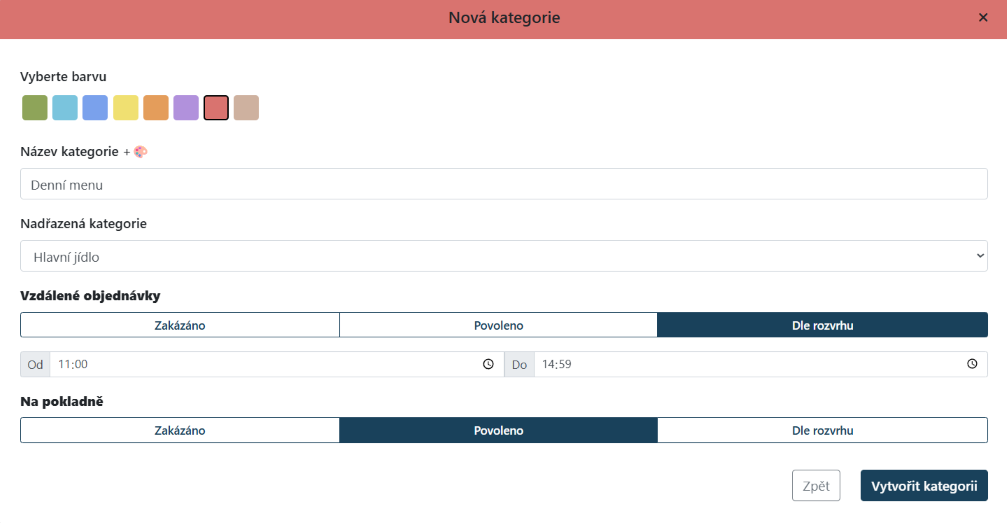
Prodejní kategorie si snadno nastavíte v Elementary POS Kanceláři. V menu zvolte Nastavení položek – Prodejní kategorie. Když kliknete na tlačítko Vytvořit kategorii, otevře se vám okno s nastavením parametrů:
Parametry kategorií
Kategoriím můžete přiřadit libovolný název a barevný štítek. Pod touto barvou uvidíte položky z dané kategorie v aplikaci, což vám pomůže se rychle orientovat. Pokud víte, že např. kategorie Saláty má zelenou barvu, uvidíte ji na první pohled. Do názvu můžete pro snažší orientaci přidat též emoji (kliknutím na barevnou paletu u Názvu kategorie).
Pro každou kategorii si můžete nastavit, zda bude dostupná pro vzdálené objednávky. Můžete si také nastavit, aby byla kategorie dostupná pouze v určeném časovém rozpětí, a to zvlášť pro obsluhu a zvlášť pro vzdálené objednávky. Snadno tak nastavíte např. to, aby se Vám Denní menu nabízelo pouze v čase obědů.
Zobrazení kategorií v aplikaci
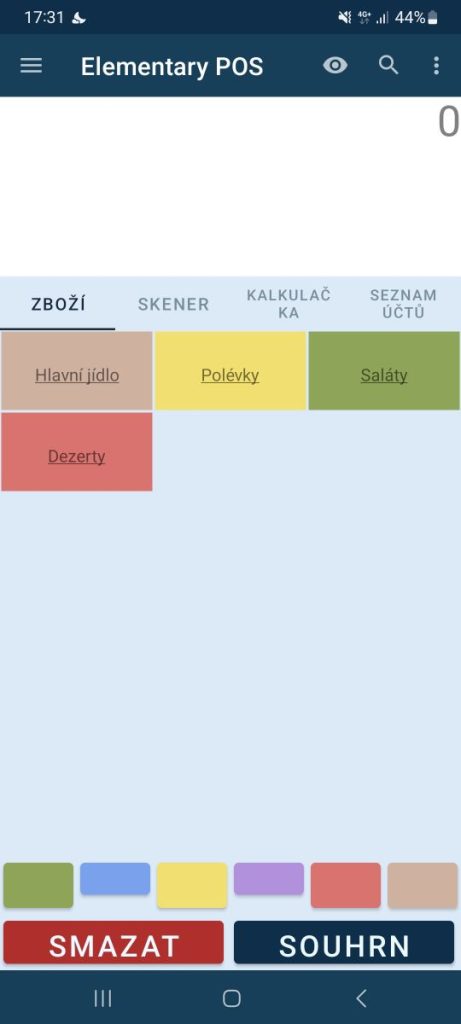
Na hlavní obrazovce Elementary POS aplikace jsou zobrazeny jednotlivé kategorie. Když kategorii rozkliknete, vidíte případné podkategorie a jednotlivé prodejní položky. Pokud některá položka nemá přiřazenou kategorii, zobrazuje se rovnou na hlavní obrazovce.
V aplikaci si můžete v dolní části obrazovky nastavit filtrování podle barev. Tím si můžete zobrazit pouze některé kategorie. To využijete například, když má část personálu na starosti objednávky nápojů a bar a část objednávky jídel a kuchyni.
Strukturování nabídky
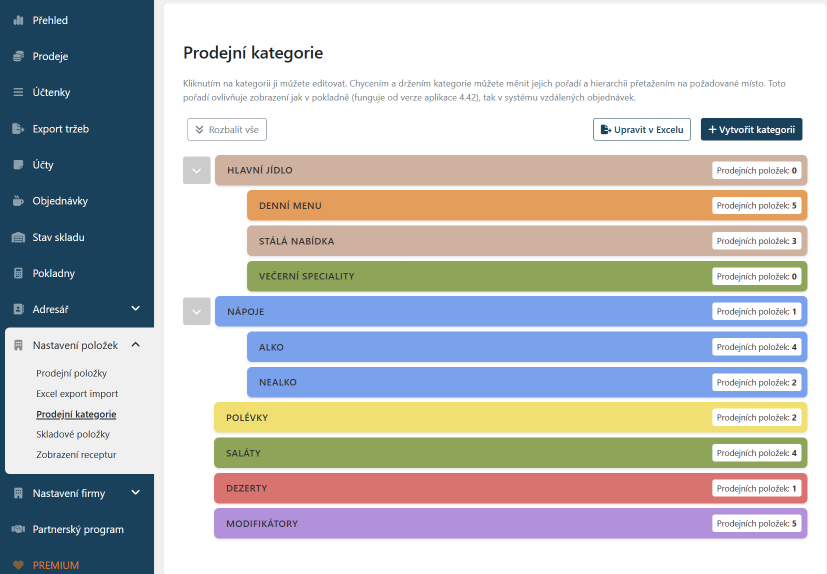
Kategorie si můžete vytvořit a uspořádat přesně podle Vašich potřeb. Je možné je strukturovat i pod sebe a tvořit tak podkategorie.
Kategorie seřadíte tak, že na kategorii kliknete myší a držíte. Poté jí můžete přesouvat v rámci struktury. Pokud jí přesunete pod některou z kategorií, stane se podkategorií. Pořadí kategorií v Elementary POS Kanceláři je pak stejné jako v aplikaci pro obsluhu a v systému pro vzdálené objednávky.
Praktický příklad: Jak strukturovat nápoje?
Pokud například vlastníte bar se širokou nabídkou nápojů, můžete postupovat následovně:
- V Elementary POS kanceláři vytvořte kategorii Nápoje.
- Dále vytvořte kategorie Alko a Nealko. Tyto kategorie přesuňte pod kategorii Nápoje
- Pokud je vaše nabídka široká, můžete vytvořit i další úroveň – například Teplé a Studené jako podkategorii Nealko. V kategorii Teplé pak můžete mít např. čaje a různé druhy káv, v kategorii Studené džusy, vodu, limonády atp.
- Využijte modifikátory. U limonád nebo třeba kávy si tak můžete nastavit různé příchutě.
Jak zařadit existující Prodejní položku do Prodejní kategorie?
V záložce Nastavení položek – Prodejní položky si položku rozklikněte. Otevře se Vám okno, kde můžete kromě jiných parametrů také zařadit položku do některé z vytvořených kategorií, a to výběrem z roletky v poli Hlavní kategorie
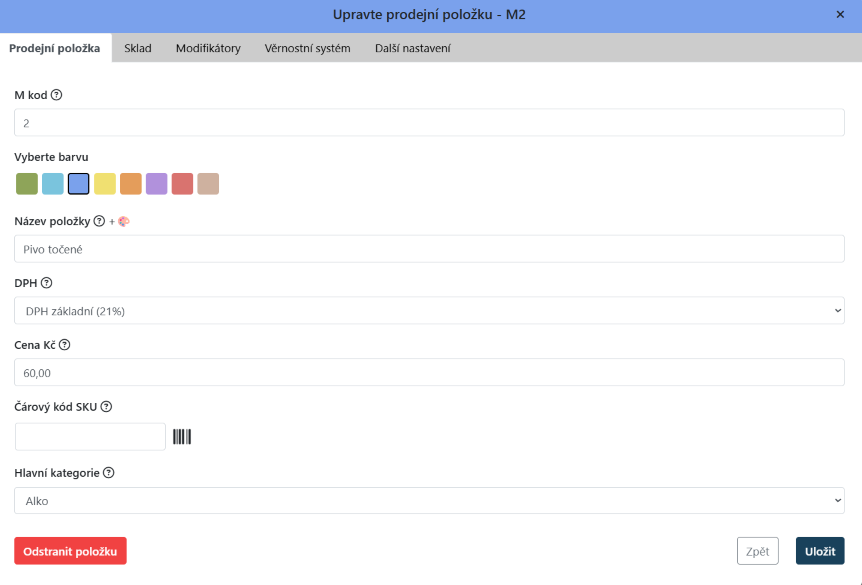
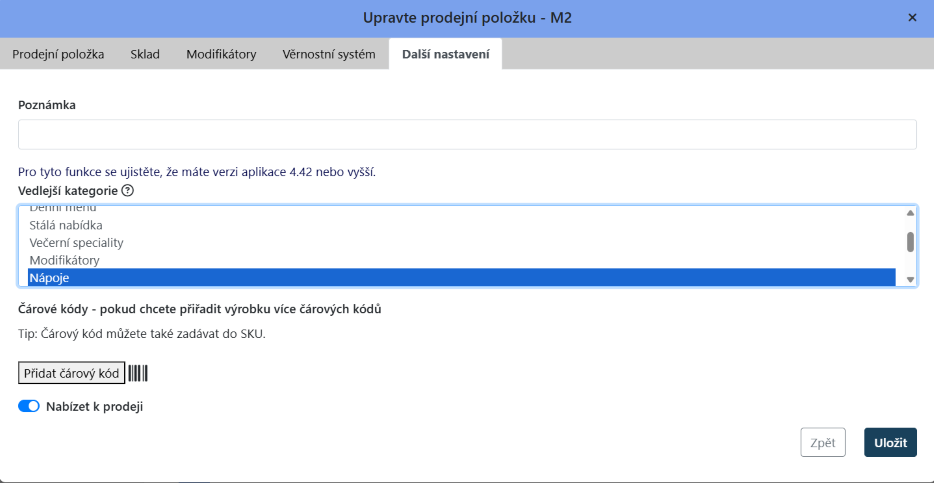
Jedna prodejní položka může být zařazena ve více kategoriích najednou. To oceníte třeba v případě, kdy chcete mít stejné jídlo zařazeno v denním menu i ve večerní nabídce. Vedlejší kategorii u prodejní položky nastavíte, když kliknete na záložku Další nastavení a vyberete kategorii v poli Vedlejší kategorie. Pokud chcete položku zařadit do více vedlejších kategorií, stačí při výběru přidržet CTRL.
Hromadné úpravy
Pokud máte velké množství prodejních položek a kategorií, můžete nastavení provést hromadně.
V Elementary POS Kanceláři zvolte Nastavení položek – Prodejní položky. V pravé horní části klikněte na tlačítko Upravit v Excelu a poté zvolte Export. Automaticky se stáhne soubor, který můžete otevřít a upravovat v Excelu (nebo Libre Office).
V souboru naleznete záložky Prodejní položky, Skladové položky a Kategorie. V každé záložce vidíte aktuálně nastavené položky, u kterých můžete měnit parametry. Také můžete jednotlivé položky přidávat či mazat.
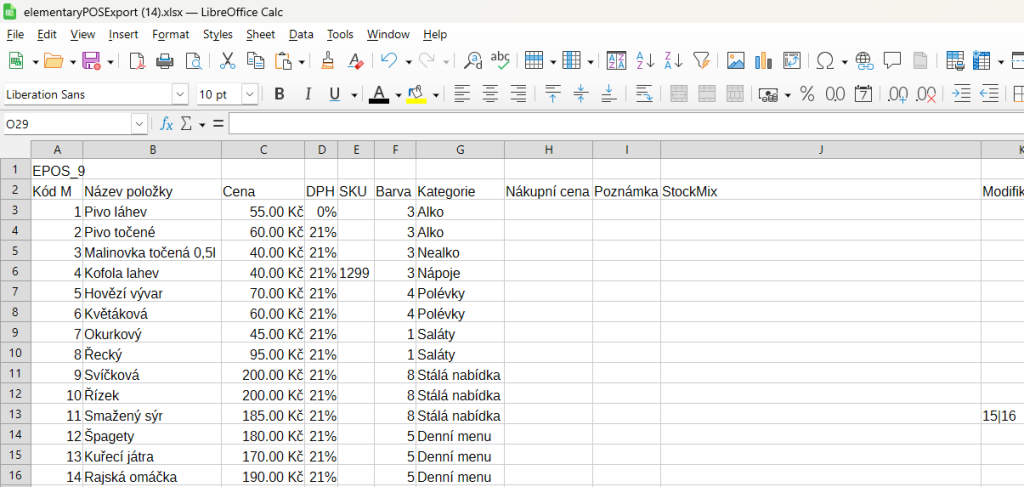
Když provedete potřebné změny, Excel soubor si uložte. Poté v Elementary POS Kanceláři klikněte na tlačítko Import a nahrajte odpovídající soubor. Všechny provedené změny prodejních položek, kategorií a jejich parametrů se okamžitě projevíi v Elementary POS.